
「ネットでカー用品を買いたいけど、自分の車に本当に合うか不安…」
そんな悩みを一発で解決してくれるのが、Amazonの公式機能「マイガレージ」です。
一度あなたの愛車を登録しておくだけで、次からは自分の車にピッタリ合うパーツだけが自動で画面に並ぶようになります。型番の間違いによる無駄な返品もゼロにできますよ!
Amazonマイガレージの登録・使い方手順
使い方は、以下の3ステップだけで完了します。
- 車用エアコンフィルターなどのパーツ売り場(アフィリエイトリンク)を開く
- 画面上部に出てくる「ここをクリックして、車両を登録します」というボタンを押す
- あなたの車の「メーカー」「車種」「年式」をポチポチと選ぶ
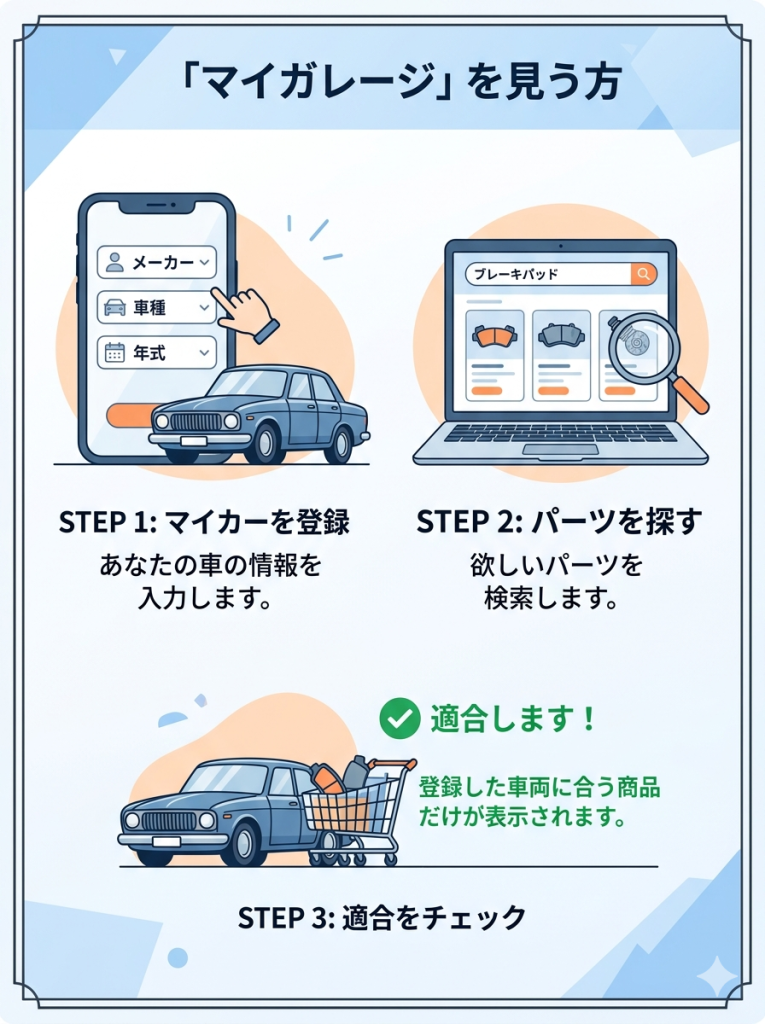
これだけで登録は完了です!
一度登録すれば、今後のカー用品選びがすべて一瞬に!
一度マイガレージに愛車を登録しておけば、今後あなたがAmazonで別のカー用品(ワイパー、LEDルームランプ、フロアマットなど)を探すときにも、画面の一番上に自動で「あなたの車に適合します(緑色のチェック)」と教えてくれるようになります。
毎回「アクア 型番」「ジムニー ワイパー サイズ」と検索し直す手間が一切なくなるので、車好きなら絶対に登録しておくのがおすすめです。
Amazonマイガレージに2台目以上の車を追加登録する方法
家族の車など、複数台の車を所有している場合でも、Amazonマイガレージなら簡単に2台目以降を追加登録できます。
追加の手順は以下の通りです。
- Amazonの画面から「アカウントサービス」を開きます。
- メニューの中から「マイガレージ」を選択します。
- 画面内にある「車両を追加」ボタンを押し、新しく登録したい車の「メーカー」「車種」「年式」を選んで保存すれば完了です。
パーツを検索するときに、画面上で使いたい車を切り替えるだけで、それぞれの適合チェックが自動で行われます。
不要になった古い車をマイガレージから削除・変更する手順
車の乗り換えなどで、以前登録した古い車が不要になった場合は、ガレージから簡単に削除することができます。
- 登録時と同じく、Amazonの「アカウントサービス」から「マイガレージ」管理画面を開きます。
- 登録されている車両の一覧が表示されるので、削除したい車の横にある「ガレージから削除」(またはゴミ箱アイコン)をタップします。
- 確認画面が表示されるので、そのまま「削除」を選択すれば整理完了です。
使わない古い車を消しておくことで、パーツを探すときの切り替えミスを防ぎ、より快適にカー用品を選べるようになりますよ!